geminilogoremover.online
🌐

Supprimer le filigrane des images générées par Gemini

📂

Glissez-déposez les images ici

Traitez jusqu'à 10 fichiers par lot (PNG, WebP, JPG)

Aucun fichier sélectionné

Meilleures méthodes pour supprimer le filigrane des images Gemini

ÉTAPE 1

Téléchargez votre image générée par Gemini

Faites glisser et déposez votre image générée par Gemini dans la zone de téléchargement, ou cliquez pour parcourir vos fichiers. Notre outil accepte les formats PNG, JPEG et WebP, exactement les formats produits par Gemini. Vous pouvez télécharger jusqu'à 10 images simultanément pour une suppression rapide des filigranes par lot.
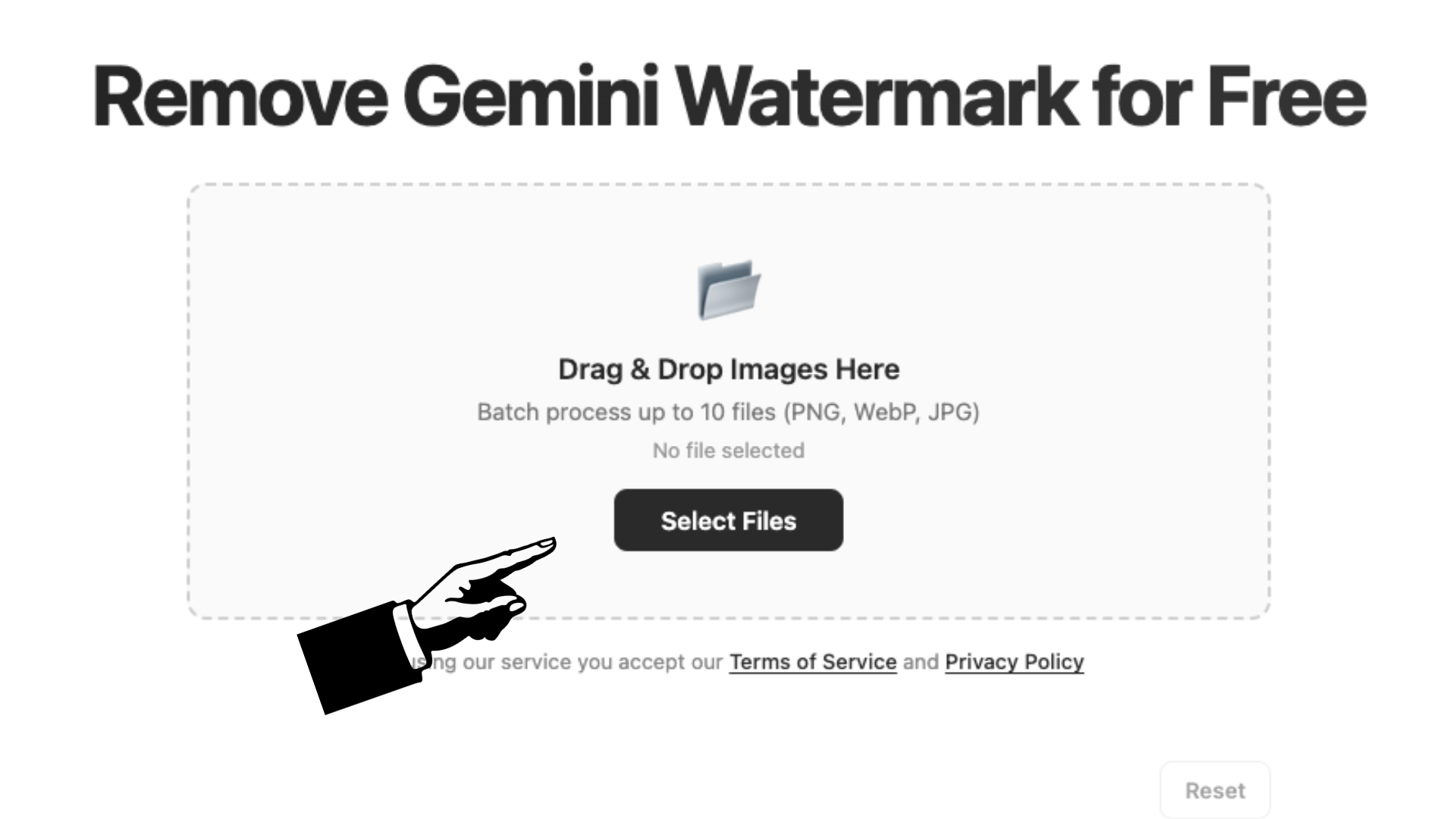
Interface de téléchargement montrant la sélection d'image générée par Gemini
ÉTAPE 2

Le filigrane est supprimé par mélange alpha inversé

Notre algorithme localise la position exacte du filigrane dans le coin inférieur droit et applique un mélange alpha inversé pour reconstruire les données de pixels d'origine. Cette approche mathématique garantit que le filigrane est complètement supprimé, sans flou, sans bavure, sans traces visibles. Vous pouvez ajuster les paramètres de qualité et de format pendant le traitement de l'image.
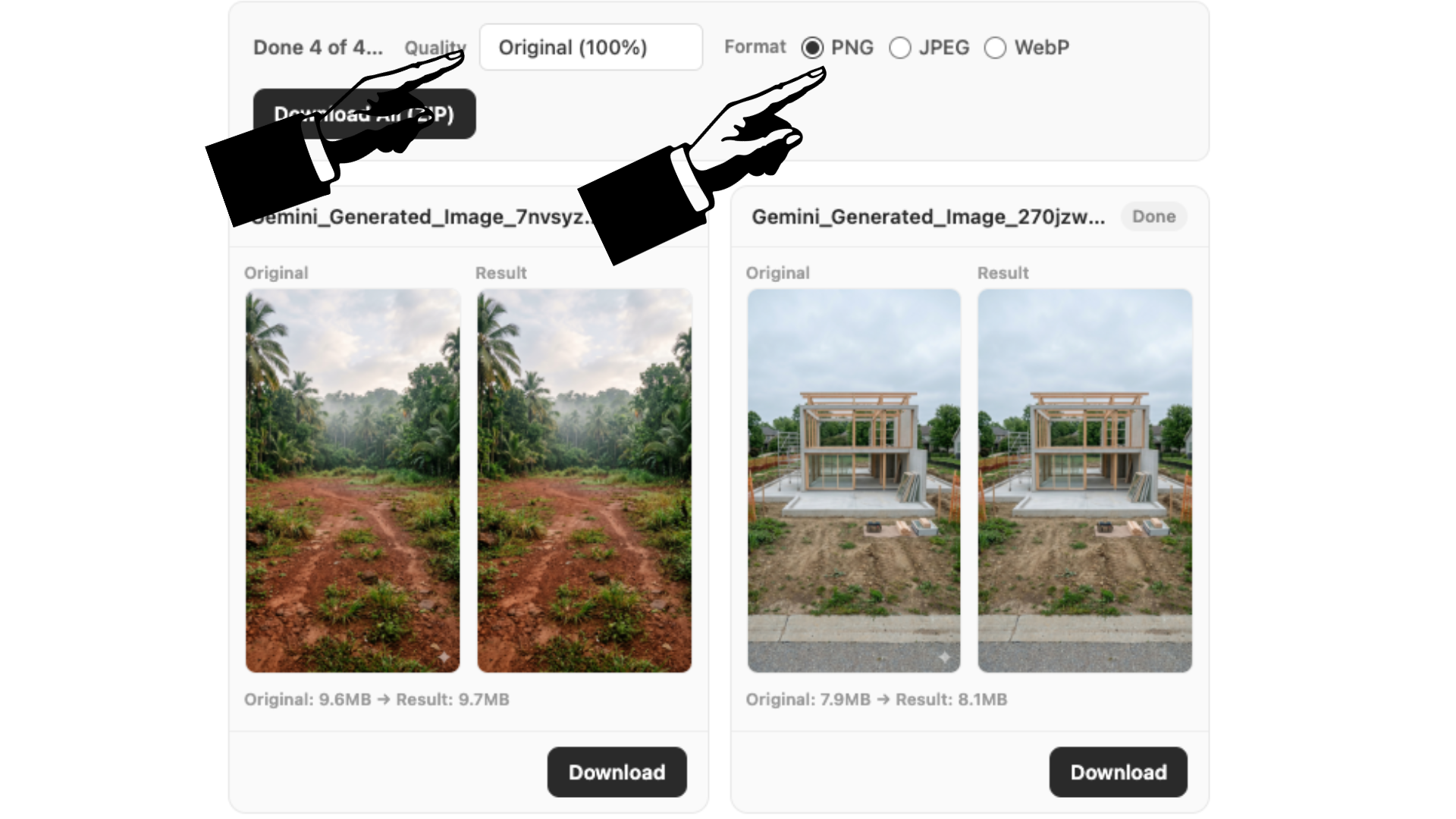
Écran de traitement montrant la suppression du filigrane d'une image Gemini
ÉTAPE 3

Téléchargez votre image sans filigrane

Téléchargez chaque image nettoyée individuellement ou regroupez tous les résultats dans un seul fichier ZIP. Choisissez PNG pour une conservation de qualité sans perte, JPEG pour des tailles de fichier compactes, ou WebP pour le meilleur équilibre. Vos images Gemini sont maintenant propres, professionnelles et prêtes à être utilisées partout.
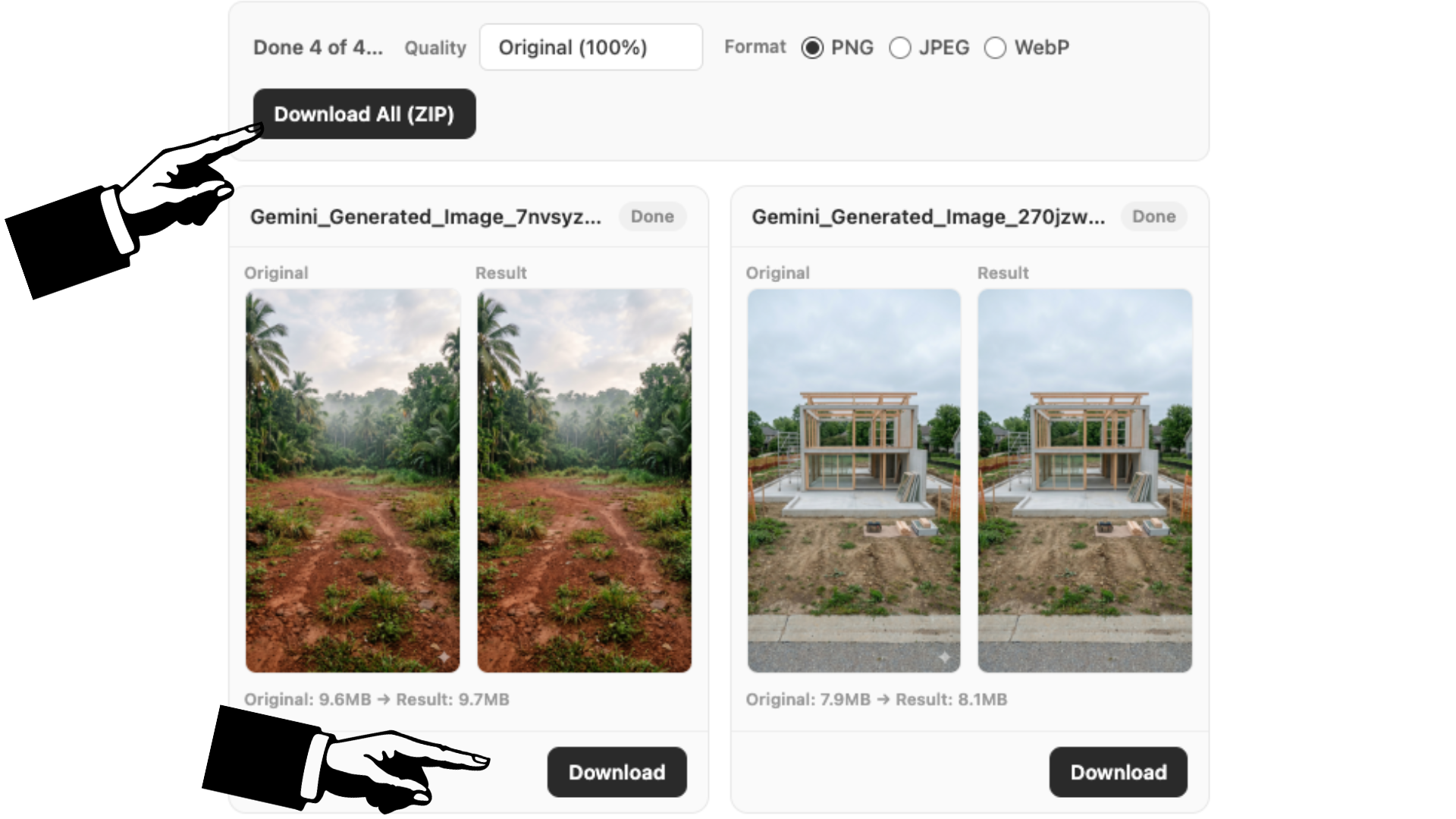
Options de téléchargement avec aperçu d'image Gemini sans filigrane

Pourquoi Gemini ajoute des filigranes aux images générées

Si vous avez déjà utilisé Google Gemini pour créer des images par IA, vous avez remarqué le logo blanc semi-transparent qui apparaît dans le coin inférieur droit de chaque résultat. Ce n'est pas un bug, c'est un choix de conception délibéré de Google. Le filigrane visible sert d'étiquette de transparence, informant les spectateurs que l'image a été générée par intelligence artificielle plutôt que capturée par un appareil photo ou créée par un artiste humain. Google intègre également un filigrane numérique invisible appelé SynthID, qui persiste même après recadrage, filtres ou compression. Ensemble, ces marqueurs aident à lutter contre la désinformation en rendant le contenu généré par l'IA identifiable. Bien que l'intention soit bonne, le filigrane visible peut être distrayant pour les présentations, les projets de conception ou l'usage personnel, c'est exactement pourquoi un outil de suppression propre comme le nôtre existe. Vous obtenez la qualité d'image que vous souhaitez tout en comprenant l'importance du système de transparence sous-jacent.

Meilleures méthodes pour supprimer le filigrane des images Gemini

Il existe plusieurs approches pour traiter le filigrane Gemini, allant du rapide et grossier au précis et professionnel. La méthode la plus simple est le recadrage : coupez simplement le coin inférieur droit de votre image. Cela fonctionne, mais vous perdez une partie de votre composition. Une autre approche courante consiste à utiliser le pinceau de guérison ou le remplissage basé sur le contenu de Photoshop, ce qui peut produire de bons résultats mais nécessite des compétences, du temps et un accès à un logiciel payant. Certains outils en ligne appliquent un flou ou un tampon de clonage sur la zone du filigrane, ce qui laisse des artefacts flous qui semblent peu professionnels. La méthode la plus efficace, et celle utilisée par notre outil, est le mélange alpha inversé. Parce que le filigrane Gemini est appliqué avec un motif de transparence connu, nous pouvons inverser mathématiquement l'équation de mélange pour récupérer les pixels d'origine exacts. Pas de supposition, pas d'artefacts, pas de perte de zone d'image. C'est le moyen le plus propre, le plus rapide et le plus fiable d'obtenir des images Gemini sans filigrane.

Préserver la qualité d'image après la suppression du filigrane

L'une des plus grandes préoccupations concernant la suppression des filigranes est de savoir si l'image sera moins bonne après. Avec la bonne technique, la réponse est non : la qualité de votre image devrait être indiscernable d'un original sans filigrane. Notre méthode de mélange alpha inversé ne dégrade, ne floute ni n'approxime rien. Elle reconstruit les valeurs des pixels avec une précision mathématique, donc le seul changement dans votre image est l'absence du filigrane lui-même. Pour garantir la meilleure qualité possible, nous recommandons d'exporter au format PNG avec une qualité de 100 %, ce qui est totalement sans perte. Si la taille du fichier compte, un JPEG à 85 % ou plus a toujours un excellent rendu pour la plupart des usages. Le WebP offre un bon compromis. La clé est d'éviter les méthodes qui peignent, barbouillent ou compressent la zone du filigrane, ce sont elles qui causent une perte de qualité visible. Avec notre outil, vous pouvez traiter une image, l'exporter et la comparer côte à côte avec l'original. Les couleurs, la netteté et les détails restent intacts. Seul le logo disparaît.

Foire Aux Questions

Comment supprimer un filigrane sur une image ?
La suppression d'un filigrane d'une image dépend de la manière dont il a été appliqué. Pour le filigrane Gemini en particulier, la méthode la plus efficace est le mélange alpha inversé, une technique mathématique qui inverse le mélange de transparence utilisé pour appliquer le logo. Notre outil automatise tout ce processus. Téléchargez simplement votre image, et le filigrane est détecté et supprimé du coin inférieur droit en quelques secondes. Vous pouvez ensuite télécharger le résultat propre au format PNG, JPEG ou WebP avec votre niveau de qualité préféré. Aucune installation de logiciel, aucune compétence en édition requise, et tout se passe localement dans votre navigateur pour une confidentialité totale.
Comment désactiver le filigrane d'image ?
Actuellement, il n'y a aucun paramètre ou option dans Google Gemini pour désactiver le filigrane pendant la génération d'images. Le logo visible est appliqué automatiquement à chaque image générée par l'IA, et Google n'a pas fourni aux utilisateurs de bouton pour le désactiver. Le filigrane invisible SynthID est également intégré à un niveau plus profond et ne peut pas être désactivé. Si vous avez besoin d'images sans filigrane, la solution pratique est de générer vos images dans Gemini comme d'habitude, de les télécharger, puis d'utiliser notre outil en ligne gratuit pour supprimer le filigrane visible. Le processus ne prend que quelques secondes et vous donne des résultats propres de qualité professionnelle.
Comment supprimer le filigrane des images générées par Gemini ?
Pour supprimer le filigrane des images générées par Gemini, téléchargez vos fichiers dans notre outil en utilisant la zone de glisser-déposer en haut de cette page. Notre algorithme localise automatiquement le filigrane dans le coin inférieur droit, qu'il s'agisse de la version 48px ou 96px selon la taille de votre image, et applique un mélange alpha inversé pour reconstruire les pixels d'origine derrière. Vous pouvez traiter jusqu'à 10 images à la fois et les télécharger individuellement ou sous forme de fichier ZIP. L'ensemble du flux de travail est côté client, ce qui signifie que vos images ne quittent jamais votre appareil. C'est rapide, gratuit et ne nécessite aucune inscription ni connexion.