geminilogoremover.online
🌐

Gemini生成画像の透かしを消す

📂

ここに画像をドラッグ&ドロップ

最大10ファイルまでバッチ処理(PNG、WebP、JPG)

ファイルが選択されていません

Gemini画像の透かしを消す最良の方法

ステップ 1

Geminiで生成した画像をアップロード

Geminiで生成した画像をアップロードエリアにドラッグ&ドロップするか、クリックしてファイルを参照します。当ツールはPNG、JPEG、WebP形式に対応しており、Geminiが出力する形式そのままです。最大10枚の画像を同時にアップロードして、高速なバッチ透かし削除が可能です。
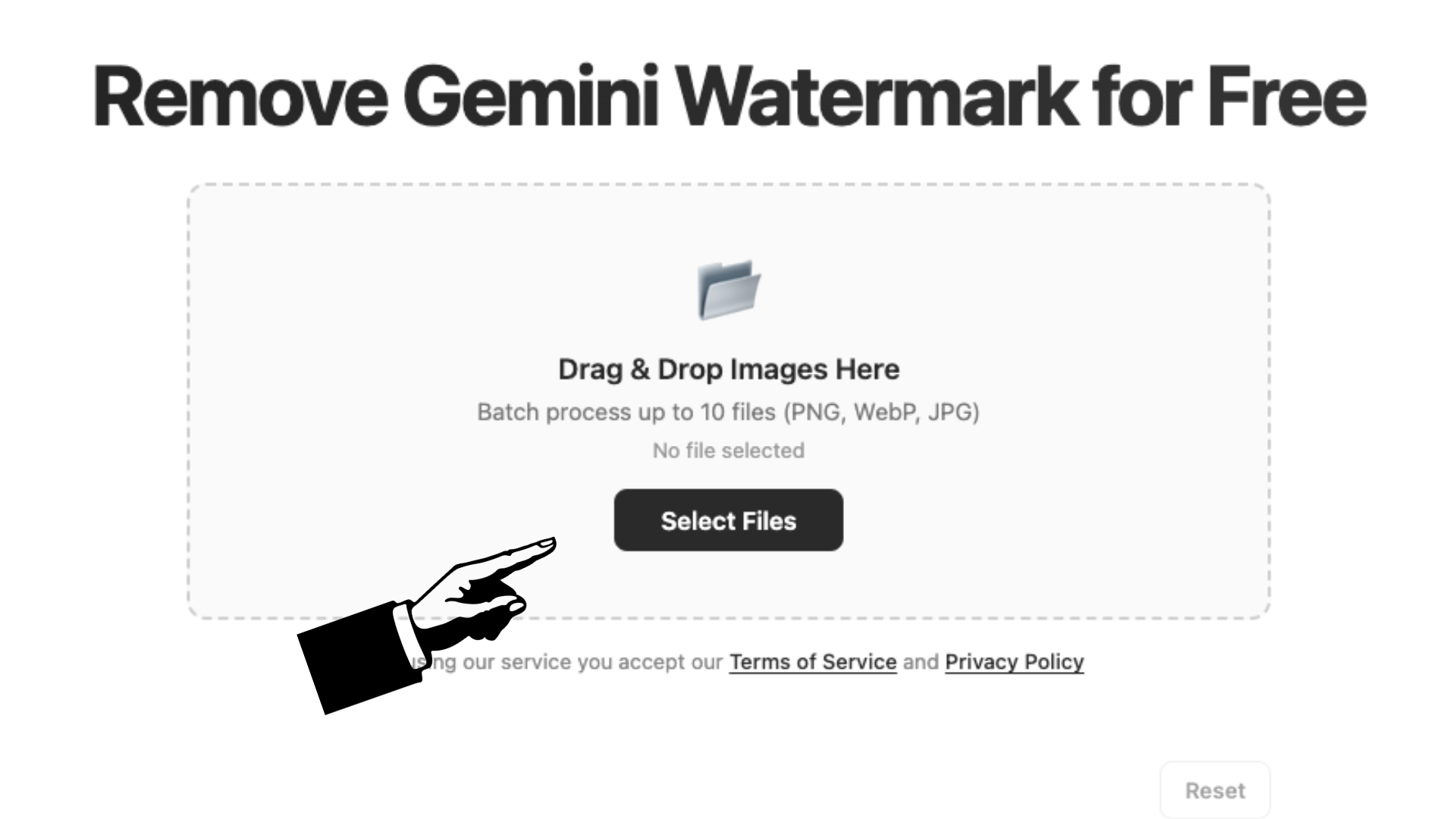
Gemini生成画像の選択を示すアップロードインターフェース
ステップ 2

逆アルファブレンディングで透かしを除去

当アルゴリズムが右下隅の透かしの正確な位置を特定し、逆アルファブレンディングを適用して元のピクセルデータを再構築します。この数学的アプローチにより、透かしが完全に除去され、ぼやけや汚れ、目に見える痕跡は一切残りません。画像処理中に品質と形式の設定を調整できます。
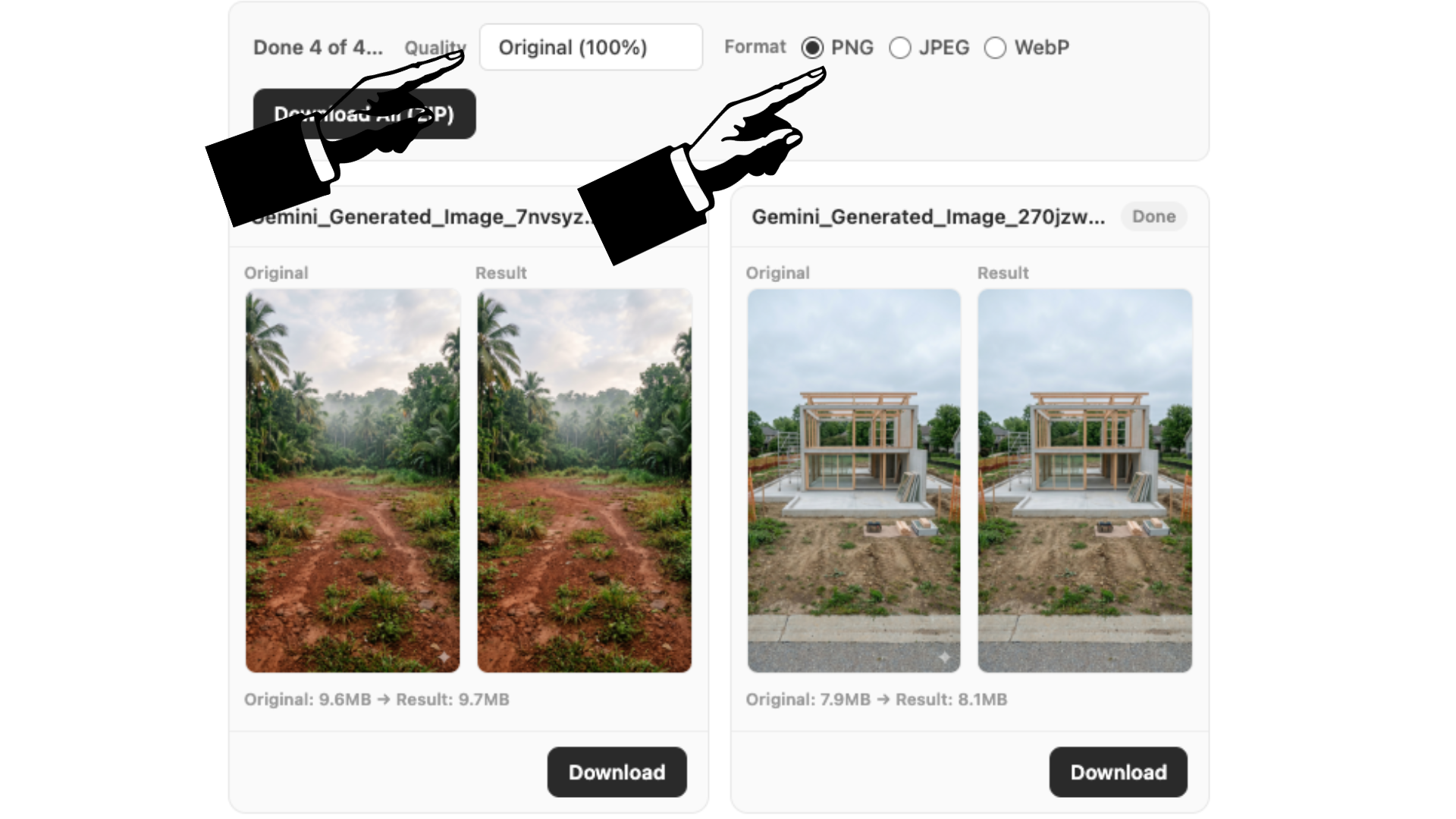
Gemini画像からの透かし除去を示す処理画面
ステップ 3

透かしなし画像をダウンロード

各クリーン画像を個別にダウンロードするか、すべての結果を1つのZIPファイルにまとめます。ロスレス品質保持にはPNG、コンパクトなファイルサイズにはJPEG、最適なバランスにはWebPを選択してください。Gemini画像がクリーンでプロフェッショナルになり、どこでも使用できるようになります。
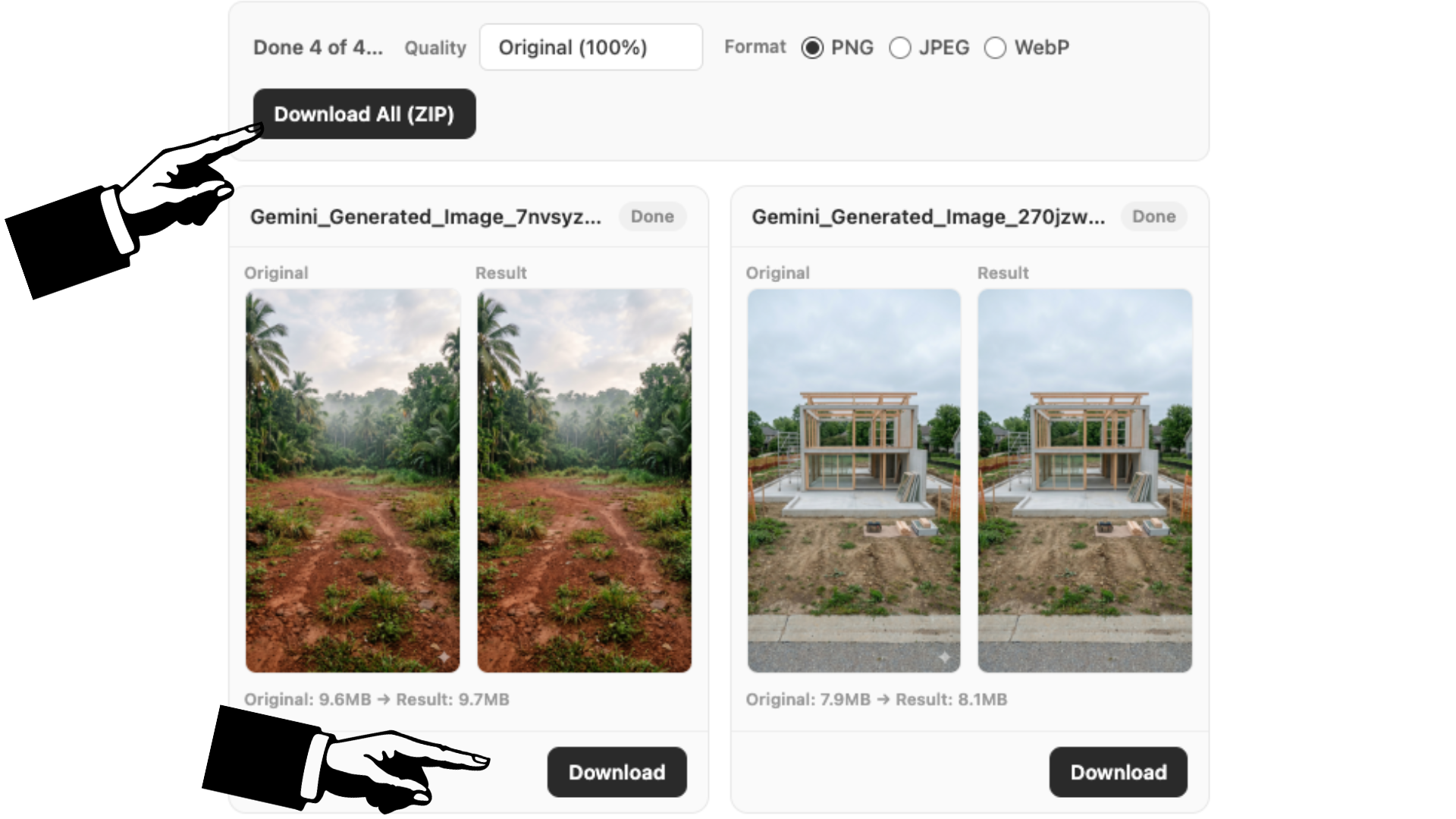
透かしなしGemini画像プレビュー付きダウンロードオプション

Geminiが生成画像に透かしを追加する理由

Google Geminiを使ってAI画像を作成したことがあるなら、すべての結果の右下隅に表示される半透明の白いロゴに気づいたでしょう。これはバグではなく、Googleによる意図的なデザイン選択です。目に見える透かしは透明性ラベルとして機能し、画像がカメラで撮影されたものや人間のアーティストが作成したものではなく、人工知能によって生成されたことを視聴者に知らせます。GoogleはSynthIDと呼ばれる目に見えないデジタル透かしも埋め込んでおり、これはトリミング、フィルター、圧縮後も持続します。これらのマーカーが組み合わさることで、AI生成コンテンツを識別可能にし、誤情報と戦うのに役立ちます。意図は良いのですが、目に見える透かしはプレゼンテーション、デザインプロジェクト、または個人使用にとって邪魔になることがあり、それがまさに私たちのようなクリーンな除去ツールが存在する理由です。基盤となる透明性システムの重要性を理解しながら、望む画質を得ることができます。

Gemini画像の透かしを消す最良の方法

Geminiの透かしに対処するにはいくつかのアプローチがあり、手早く粗いものから正確でプロフェッショナルなものまで様々です。最も簡単な方法はトリミングで、画像の右下隅を切り取るだけです。これは機能しますが、構図の一部が失われます。別の一般的なアプローチは、Photoshopの修復ブラシやコンテンツに応じた塗りつぶしを使用することで、良い結果が得られますが、スキル、時間、有料ソフトウェアへのアクセスが必要です。一部のオンラインツールは透かし領域にぼかしやクローンスタンプを適用しますが、ぼやけたアーティファクトが残り、プロらしくありません。最も効果的な方法、そして当ツールが使用している方法は、逆アルファブレンディングです。Geminiの透かしは既知の透明度パターンで適用されるため、ブレンド方程式を数学的に逆算して正確な元のピクセルを復元できます。推測なし、アーティファクトなし、失われる画像領域なし。これが透かしのないGemini画像を取得する最もクリーンで、最も速く、最も信頼性の高い方法です。

透かし除去後の画質維持

透かし除去に関して人々が抱く最大の懸念の1つは、処理後に画像が悪く見えるかどうかです。適切な技術を使えば、答えはノーです。画質は透かしなしのオリジナルと区別がつかないはずです。当社の逆アルファブレンディング方式は、何も劣化させず、ぼかさず、近似もしません。数学的な精度でピクセル値を再構築するため、画像の唯一の変化は透かし自体の不在です。可能な限り最高の品質を確保するために、完全にロスレスのPNG形式で100%品質でエクスポートすることをお勧めします。ファイルサイズが重要な場合、85%以上のJPEGでもほとんどの用途で優れた見栄えになります。WebPは強力な中間点を提供します。重要なのは、透かし領域を塗りつぶしたり、ぼかしたり、圧縮したりする方法を避けることです。それらが目に見える品質低下を引き起こします。当ツールを使用すると、画像を処理し、エクスポートし、オリジナルと並べて比較できます。色、鮮明さ、ディテールはそのまま維持されます。消えるのはロゴだけです。

よくある質問

画像の透かしを消す方法は?
画像から透かしを除去する方法は、透かしがどのように適用されたかによって異なります。特にGeminiの透かしの場合、最も効果的な方法は逆アルファブレンディングです。これはロゴを適用するために使用される透明度ブレンディングを逆転させる数学的手法です。当ツールはこのプロセス全体を自動化します。画像をアップロードするだけで、透かしが検出され、数秒以内に右下隅から除去されます。その後、PNG、JPEG、またはWebP形式で、お好みの品質レベルでクリーンな結果をダウンロードできます。ソフトウェアのインストール不要、編集スキル不要で、完全なプライバシーのためにすべてがブラウザ内でローカルに行われます。
画像の透かしを無効にする方法は?
現在、Google Gemini内で画像生成中に透かしを無効にする設定やオプションはありません。目に見えるロゴはすべてのAI生成画像に自動的に適用され、Googleはユーザーがそれをオフにするトグルを提供していません。目に見えないSynthID透かしもより深いレベルで埋め込まれており、無効にすることはできません。透かしのない画像が必要な場合、実用的な解決策は、通常どおりGeminiで画像を生成し、ダウンロードしてから、当社の無料オンラインツールを使用して目に見える透かしを除去することです。このプロセスはわずか数秒で完了し、クリーンでプロ品質の結果が得られます。
Gemini生成画像から透かしを消す方法は?
Gemini生成画像から透かしを除去するには、このページ上部のドラッグ&ドロップエリアを使用してファイルを当ツールにアップロードします。当アルゴリズムは、画像サイズに応じて48pxまたは96pxのバージョンにかかわらず、右下隅の透かしを自動的に特定し、逆アルファブレンディングを適用して背後の元のピクセルを再構築します。最大10枚の画像を一度に処理し、個別にまたはZIPファイルとしてダウンロードできます。ワークフロー全体がクライアントサイドで行われるため、画像がデバイスから出ることはありません。高速で無料、登録やログインは不要です。