geminilogoremover.online
🌐

Удалить водяной знак с изображений, сгенерированных Gemini

📂

Перетащите изображения сюда

Пакетная обработка до 10 файлов (PNG, WebP, JPG)

Файл не выбран

Лучшие методы удаления водяного знака с изображений Gemini

ШАГ 1

Загрузите изображение, сгенерированное Gemini

Перетащите изображение, сгенерированное Gemini, в область загрузки или нажмите, чтобы выбрать файлы. Наш инструмент принимает форматы PNG, JPEG и WebP — именно те форматы, которые выводит Gemini. Вы можете загрузить до 10 изображений одновременно для быстрого пакетного удаления водяных знаков.
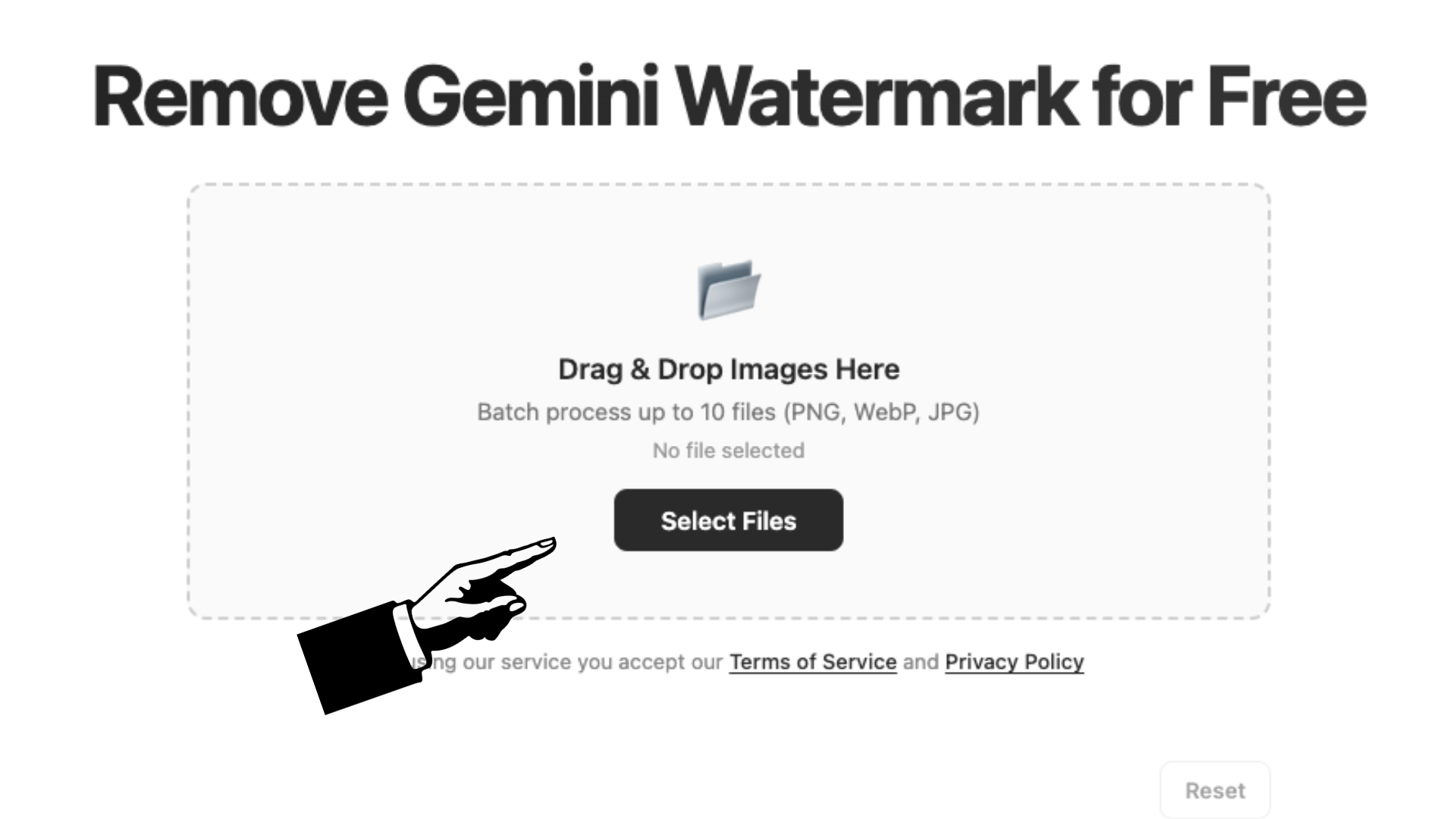
Интерфейс загрузки, показывающий выбор изображения, сгенерированного Gemini
ШАГ 2

Водяной знак удаляется обратным альфа-смешиванием

Наш алгоритм точно определяет местоположение водяного знака в правом нижнем углу и применяет обратное альфа-смешивание для восстановления исходных данных пикселей. Этот математический подход обеспечивает полное удаление водяного знака — без размытия, без смазывания, без видимых следов. Вы можете настроить параметры качества и формата во время обработки изображения.
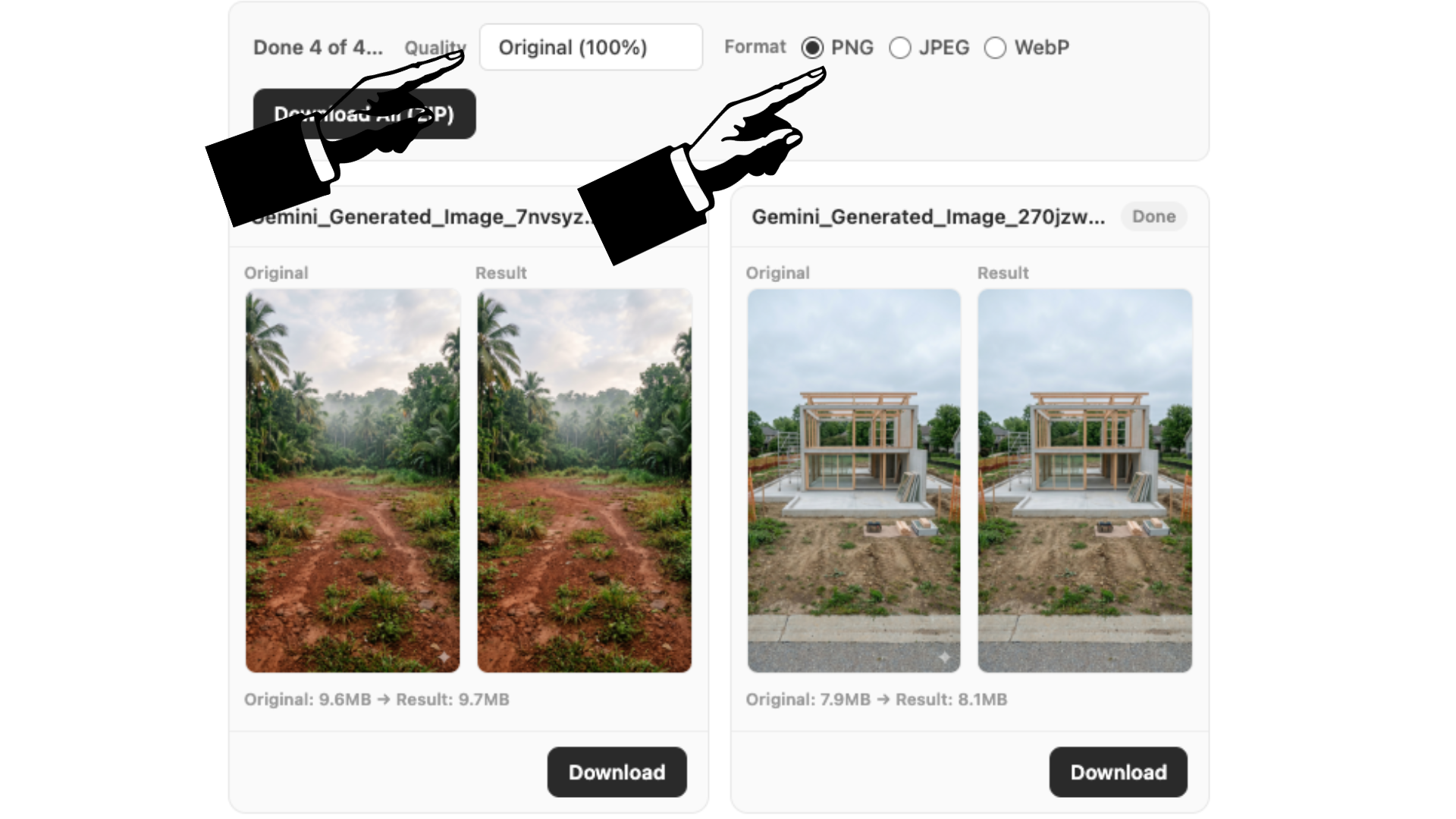
Экран обработки, показывающий удаление водяного знака с изображения Gemini
ШАГ 3

Скачайте изображение без водяного знака

Скачайте каждое очищенное изображение по отдельности или упакуйте все результаты в один ZIP-файл. Выберите PNG для сохранения качества без потерь, JPEG для компактного размера файла или WebP для оптимального баланса. Ваши изображения Gemini теперь чистые, профессиональные и готовы к использованию где угодно.
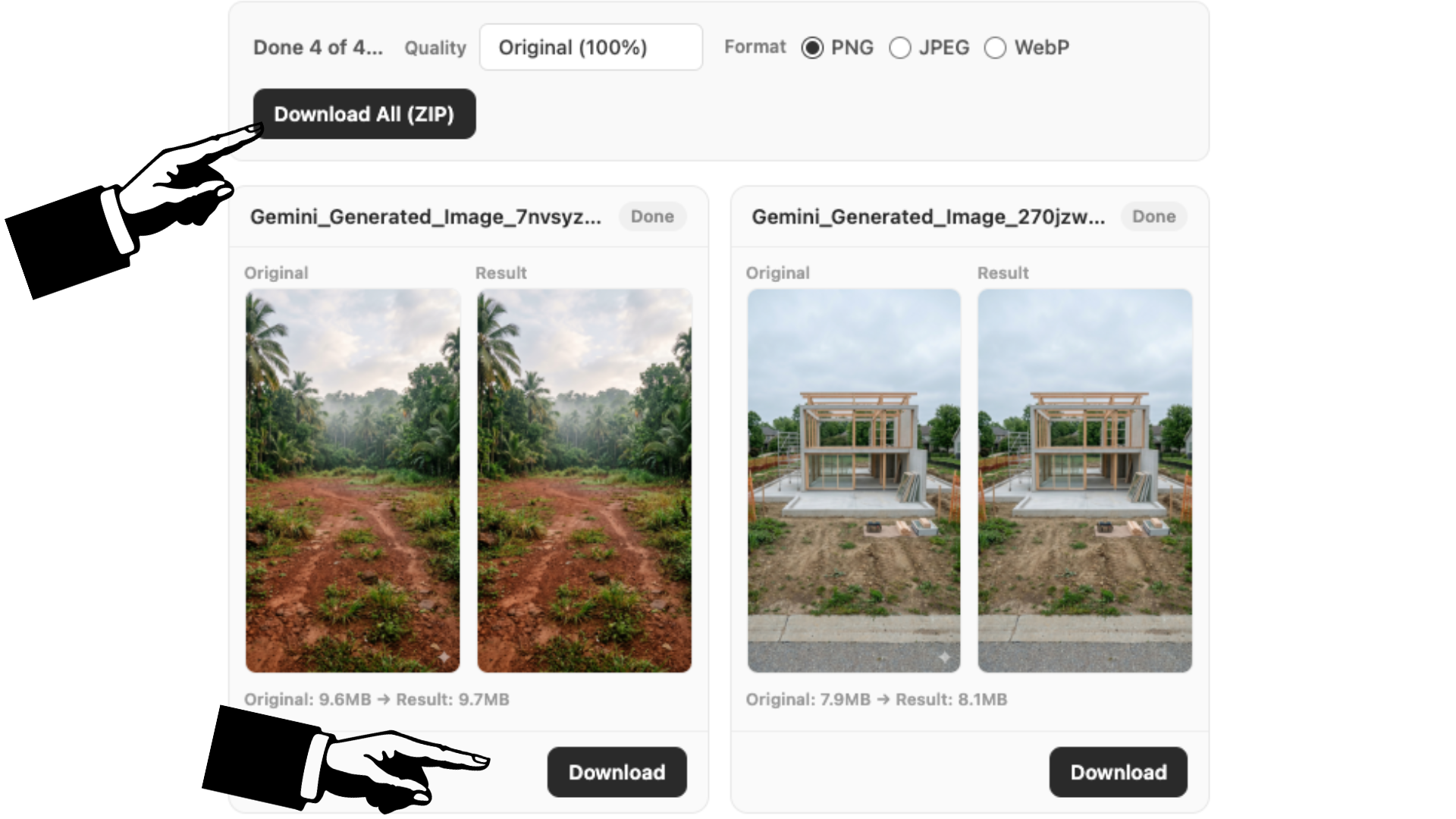
Варианты загрузки с предпросмотром изображения Gemini без водяного знака

Почему Gemini добавляет водяные знаки на сгенерированные изображения

Если вы когда-либо использовали Google Gemini для создания изображений с помощью ИИ, вы замечали полупрозрачный белый логотип, который появляется в правом нижнем углу каждого результата. Это не ошибка — это осознанный дизайнерский выбор Google. Видимый водяной знак служит меткой прозрачности, позволяя зрителям понять, что изображение было сгенерировано искусственным интеллектом, а не снято камерой или создано художником-человеком. Google также встраивает невидимый цифровой водяной знак под названием SynthID, который сохраняется даже после обрезки, фильтров или сжатия. Вместе эти маркеры помогают бороться с дезинформацией, делая контент, сгенерированный ИИ, идентифицируемым. Хотя намерение благое, видимый водяной знак может отвлекать при презентациях, дизайн-проектах или личном использовании — именно поэтому существует такой инструмент чистого удаления, как наш. Вы получаете желаемое качество изображения, понимая при этом важность базовой системы прозрачности.

Лучшие методы удаления водяного знака с изображений Gemini

Существует несколько подходов к работе с водяным знаком Gemini, от быстрых и грубых до точных и профессиональных. Самый простой метод — обрезка: просто обрежьте правый нижний угол изображения. Это работает, но вы теряете часть композиции. Другой распространенный подход — использование восстанавливающей кисти или заливки с учетом содержимого в Photoshop, что может дать хорошие результаты, но требует навыков, времени и доступа к платному программному обеспечению. Некоторые онлайн-инструменты применяют размытие или штамп клонирования к области водяного знака, оставляя размытые артефакты, которые выглядят непрофессионально. Самый эффективный метод — и тот, который использует наш инструмент — это обратное альфа-смешивание. Поскольку водяной знак Gemini применяется с известным шаблоном прозрачности, мы можем математически обратить уравнение смешивания, чтобы восстановить точные исходные пиксели. Никаких догадок, никаких артефактов, никакой потери области изображения. Это самый чистый, быстрый и надежный способ получить изображения Gemini без водяного знака.

Сохранение качества изображения после удаления водяного знака

Одна из самых больших проблем, связанных с удалением водяного знака, заключается в том, будет ли изображение выглядеть хуже после этого. С правильной техникой ответ — нет: качество вашего изображения должно быть неотличимо от оригинала без водяного знака. Наш метод обратного альфа-смешивания ничего не ухудшает, не размывает и не аппроксимирует. Он восстанавливает значения пикселей с математической точностью, поэтому единственное изменение в вашем изображении — это отсутствие самого водяного знака. Чтобы обеспечить максимально возможное качество, мы рекомендуем экспортировать в формате PNG со 100% качеством, который является полностьюLossless. Если размер файла имеет значение, JPEG с качеством 85% или выше все еще отлично выглядит для большинства применений. WebP предлагает хороший компромисс. Ключевой момент — избегать методов, которые закрашивают, размазывают или сжимают область водяного знака — именно они вызывают видимую потерю качества. С нашим инструментом вы можете обработать изображение, экспортировать его и сравнить бок о бок с оригиналом. Цвета, резкость и детали остаются нетронутыми. Исчезает только логотип.

Часто задаваемые вопросы

Как удалить водяной знак на изображении?
Удаление водяного знака с изображения зависит от того, как он был применен. Специально для водяного знака Gemini наиболее эффективным методом является обратное альфа-смешивание — математический метод, который обращает смешивание прозрачности, использованное для нанесения логотипа. Наш инструмент автоматизирует весь этот процесс. Просто загрузите изображение, и водяной знак будет обнаружен и удален из правого нижнего угла за считанные секунды. Затем вы можете скачать чистый результат в формате PNG, JPEG или WebP с предпочитаемым уровнем качества. Установка программного обеспечения не требуется, навыки редактирования не нужны, и все происходит локально в вашем браузере для полной конфиденциальности.
Как отключить водяной знак на изображении?
В настоящее время в Google Gemini нет настроек или опций для отключения водяного знака во время генерации изображений. Видимый логотип автоматически применяется к каждому изображению, сгенерированному ИИ, и Google не предоставил пользователям переключатель для его отключения. Невидимый водяной знак SynthID также встроен на более глубоком уровне и не может быть отключен. Если вам нужны изображения без водяного знака, практическое решение — генерировать изображения в Gemini как обычно, скачать их, а затем использовать наш бесплатный онлайн-инструмент для удаления видимого водяного знака. Процесс занимает всего несколько секунд и дает чистые результаты профессионального качества.
Как удалить водяной знак с изображений, сгенерированных Gemini?
Чтобы удалить водяной знак с изображений, сгенерированных Gemini, загрузите файлы в наш инструмент, используя область перетаскивания в верхней части этой страницы. Наш алгоритм автоматически находит водяной знак в правом нижнем углу — будь то версия 48px или 96px в зависимости от размера изображения — и применяет обратное альфа-смешивание для восстановления исходных пикселей за ним. Вы можете обрабатывать до 10 изображений одновременно и скачивать их по отдельности или ZIP-файлом. Весь рабочий процесс выполняется на стороне клиента, что означает, что ваши изображения никогда не покидают ваше устройство. Это быстро, бесплатно и не требует регистрации или входа в систему.