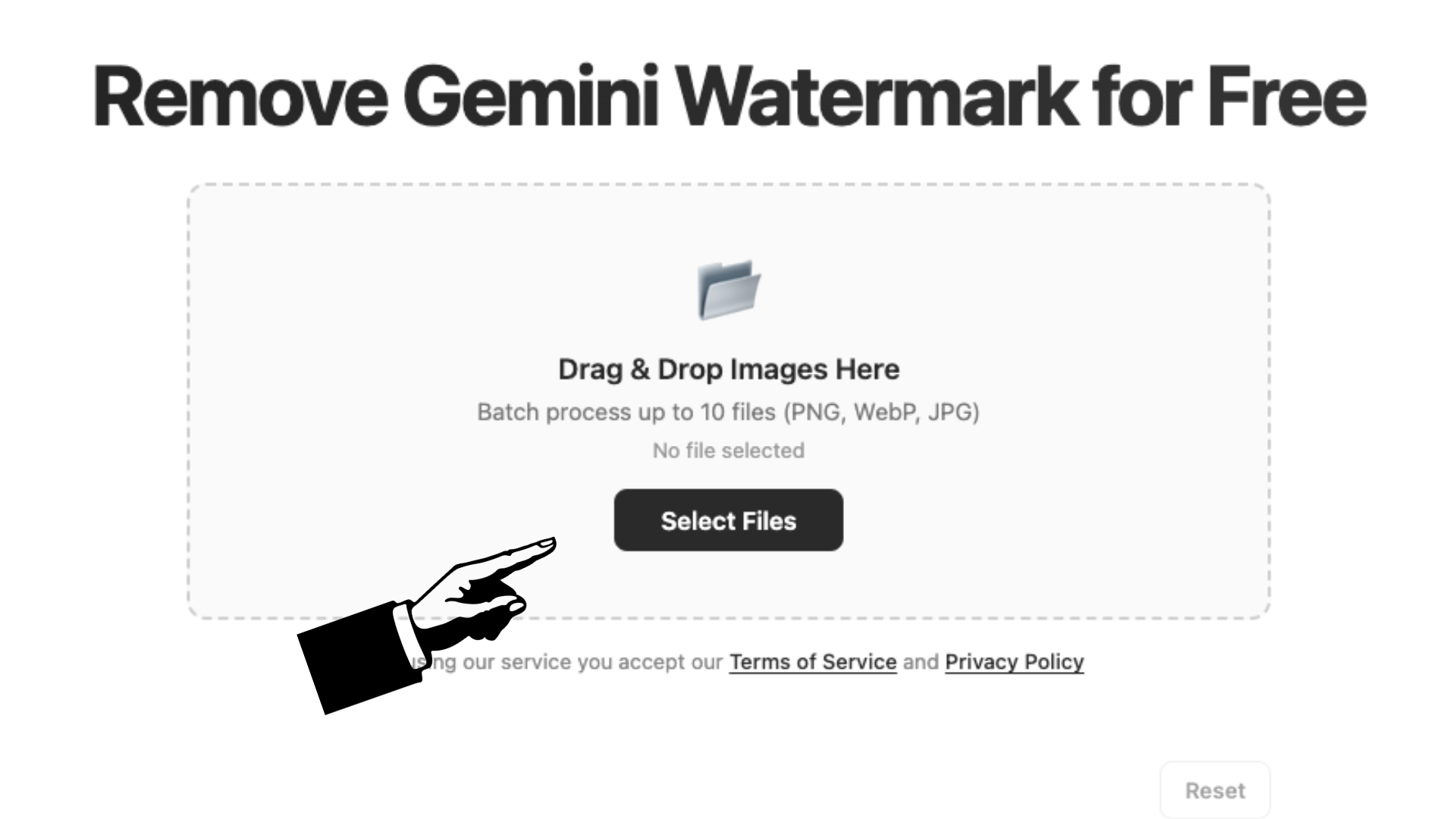
Xử lý hàng loạt tối đa 10 tệp (PNG, WebP, JPG)
Đây là điều phổ biến nhất mà mọi người thử đầu tiên—và thành thật mà nói, nó có lý. Bạn gõ điều gì đó như "tạo hình ảnh không có watermark" hoặc "làm ơn đừng thêm logo lần này." Gemini sẽ xử lý yêu cầu của bạn, tạo hình ảnh, và… watermark vẫn ở đó. Mỗi lần. Google đã xây dựng watermark vào chính quy trình tạo ảnh, không phải là thứ mà AI quyết định theo từng yêu cầu. Không có lời đề nghị lịch sự, kỹ thuật prompt sáng tạo, hay thậm chí yêu cầu nào thay đổi được kết quả. AI không "chọn" thêm nó vào—hệ thống tự động áp dụng nó sau khi tạo. Vì vậy, mặc dù đáng để thử (chỉ mất hai giây), đừng ngạc nhiên khi nó không hiệu quả.
Một giả thuyết phổ biến khác lan truyền trên Reddit và các diễn đàn: nếu prompt của bạn không "nghe giống" một yêu cầu ảnh AI, có lẽ watermark sẽ không được kích hoạt. Mọi người thử mô tả một cảnh mà không yêu cầu rõ ràng một hình ảnh, hoặc dùng cách lách như "cho tôi xem cái này trông như thế nào" thay vì "tạo một hình ảnh." Đó là một ý tưởng thông minh, nhưng nó cũng không hiệu quả. Tạo ảnh của Gemini là một tính năng cụ thể—khi bạn kích hoạt nó, watermark là một phần của đầu ra bất kể bạn diễn đạt yêu cầu như thế nào. Hệ thống không phân tích prompt của bạn để quyết định có đóng watermark hay không; nó đóng watermark lên mọi hình ảnh ra khỏi mô-đun tạo ảnh. Cách diễn đạt prompt không có tác động gì.
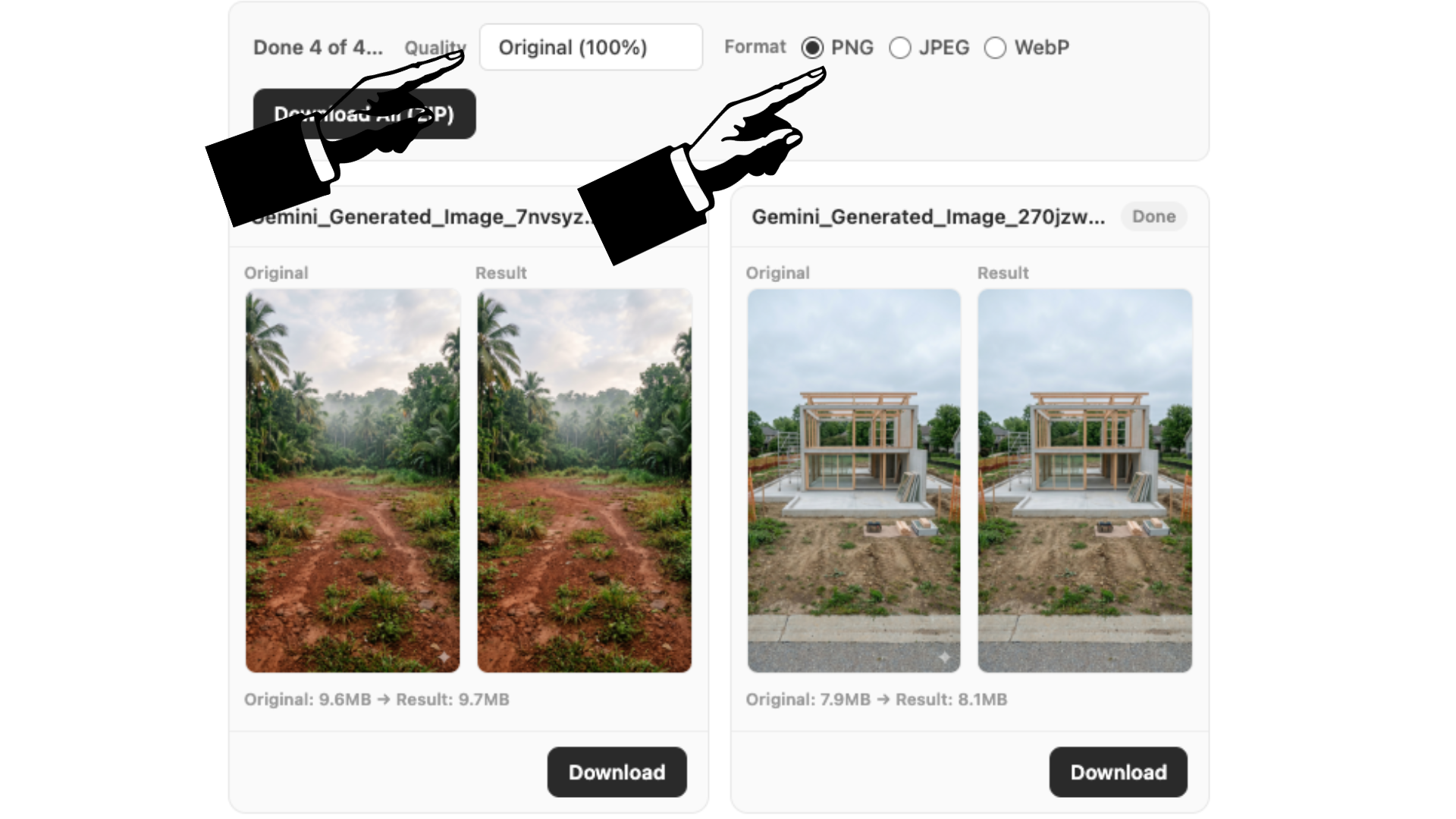
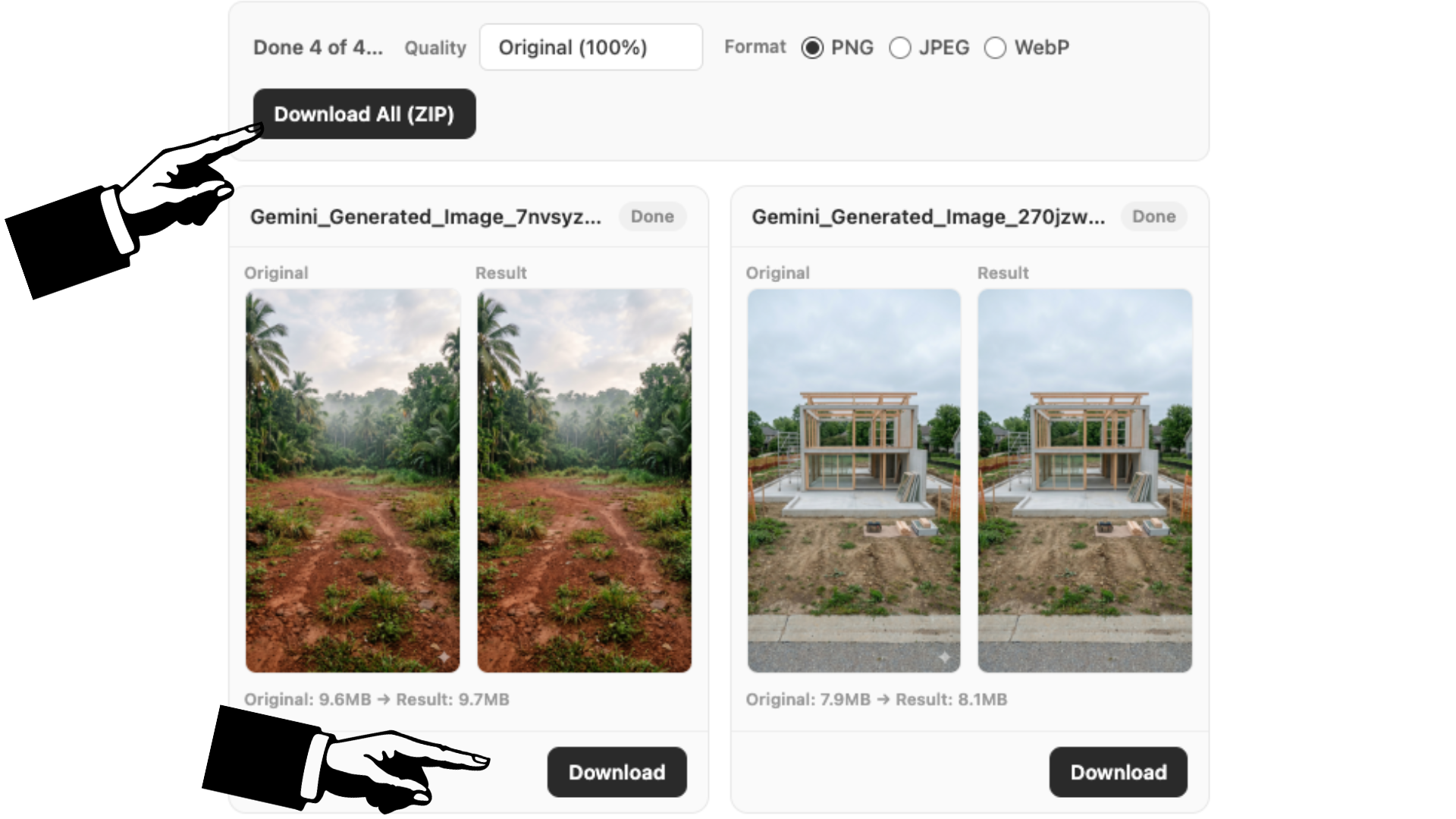
Đây là sự thật trung thực: không có mẹo dựa trên prompt nào để khiến Gemini bỏ qua watermark. Chúng tôi đã thử nghiệm tất cả các giả thuyết phổ biến để bạn không phải lãng phí thời gian. Giải pháp thực sự rất đơn giản—tạo hình ảnh của bạn như bình thường, tải xuống cùng với watermark, rồi dùng một công cụ xóa chuyên dụng như của chúng tôi để làm sạch nó trong vài giây. Cách tiếp cận này mất tổng cộng chưa đến một phút, cho bạn kết quả chính xác đến từng pixel thông qua pha trộn alpha ngược, và hoạt động trên mọi hình ảnh Gemini bất kể nội dung, phong cách hay prompt. Bạn thậm chí có thể xử lý hàng loạt tối đa 10 ảnh cùng lúc và chọn định dạng đầu ra. Không cần mẹo gì cả. Chỉ cần đúng công cụ cho công việc.
Câu trả lời ngắn gọn: không, không tự nó. Chúng tôi liên tục nhận được câu hỏi này vì nó có vẻ là một tính năng quá rõ ràng để cung cấp. Nhưng hiện tại, Google chưa cung cấp bất kỳ nút bật tắt, cài đặt hay cấp độ cao cấp nào cho phép bạn tạo hình ảnh không có watermark hiển thị. Mọi hình ảnh được tạo bởi tính năng tạo ảnh của Gemini đều bao gồm logo bán trong suốt ở góc dưới bên phải, cộng với dấu vân tay kỹ thuật số SynthID vô hình được nhúng trong dữ liệu pixel. Hãy tin chúng tôi—nếu có một cài đặt ẩn hoặc một prompt bí mật nào vượt qua được điều này, nó sẽ lan truyền khắp Reddit và Twitter trong vài giờ. Watermark không phải là lỗi hay sơ suất; đó là một lựa chọn thiết kế có chủ ý của Google để gắn nhãn nội dung do AI tạo ra vì tính minh bạch. Họ muốn mọi người biết khi nào một hình ảnh đến từ AI, và họ đã làm cho nó không thể tùy chọn chính xác vì lý do đó. Vì vậy, mặc dù bạn không thể ngăn watermark trong quá trình tạo, bạn hoàn toàn có thể xóa nó sau đó. Đó là giải pháp thiết thực mà hàng nghìn người sử dụng mỗi ngày.
Nếu bạn sẵn sàng nhìn xa hơn Gemini, đây là phân tích trung thực về các lựa chọn của bạn để có được hình ảnh do AI tạo ra không có watermark, được xếp hạng từ thiết thực nhất đến ít thiết thực nhất:
Đối với hầu hết mọi người, lựa chọn đầu tiên là điểm ngọt. Bạn tiếp tục sử dụng Gemini—miễn phí và tạo ra những hình ảnh tuyệt vời—và bạn có được kết quả không watermark trong cùng một quy trình làm việc.
Hãy thực tế một chút. Lý do "cách lừa Gemini" là một tìm kiếm phổ biến như vậy là vì có cảm giác như phải có một cách giải quyết thông minh. Chúng ta được lập trình để tìm kiếm các mánh khóe, lối tắt và cài đặt bí mật. Đó là cùng một bản năng khiến chúng ta google "danh mục ẩn Netflix" hoặc "tính năng iPhone bạn chưa biết." Nhưng với watermark của Gemini, không có menu ẩn nào để mở khóa. Hệ thống watermark không phải là thứ mà AI đang chọn làm—đó là một lớp riêng biệt mà Google áp dụng cho mọi hình ảnh sau khi tạo, độc lập với prompt hoặc hành vi của mô hình. Một khi bạn hiểu kiến trúc đó, rõ ràng là tại sao các mẹo prompt không thể hoạt động. Tin tốt? Điều này thực sự đơn giản hóa mọi thứ. Thay vì dành một giờ thử nghiệm các cách diễn đạt khác nhau và bực bội, bạn có thể chấp nhận quy trình hai bước (tạo, rồi làm sạch) và nhận được kết quả nhất quán mỗi lần. Đôi khi "mẹo" hay nhất chỉ đơn giản là biết đúng công cụ cho công việc. Trình xóa watermark của chúng tôi xử lý hình ảnh trong vài giây, giữ nguyên chất lượng gốc và hoạt động trên cả điện thoại di động lẫn máy tính để bàn. Nó có thể không cảm thấy tinh ranh như một mánh prompt bí mật, nhưng nó thực sự mang lại những gì những mẹo đó hứa hẹn.