geminilogoremover.online
🌐

Xóa Watermark khỏi Ảnh được Tạo bởi Gemini

📂

Kéo và Thả Ảnh Vào Đây

Xử lý hàng loạt tối đa 10 tệp (PNG, WebP, JPG)

Chưa chọn tệp nào

Phương pháp Tốt nhất để Xóa Watermark khỏi Ảnh Gemini

BƯỚC 1

Tải lên ảnh được tạo bởi Gemini của bạn

Kéo và thả ảnh được tạo bởi Gemini vào khu vực tải lên, hoặc nhấp để duyệt tệp của bạn. Công cụ của chúng tôi chấp nhận định dạng PNG, JPEG và WebP—chính xác là các định dạng mà Gemini xuất ra. Bạn có thể tải lên tối đa 10 ảnh cùng lúc để xóa watermark hàng loạt nhanh chóng.
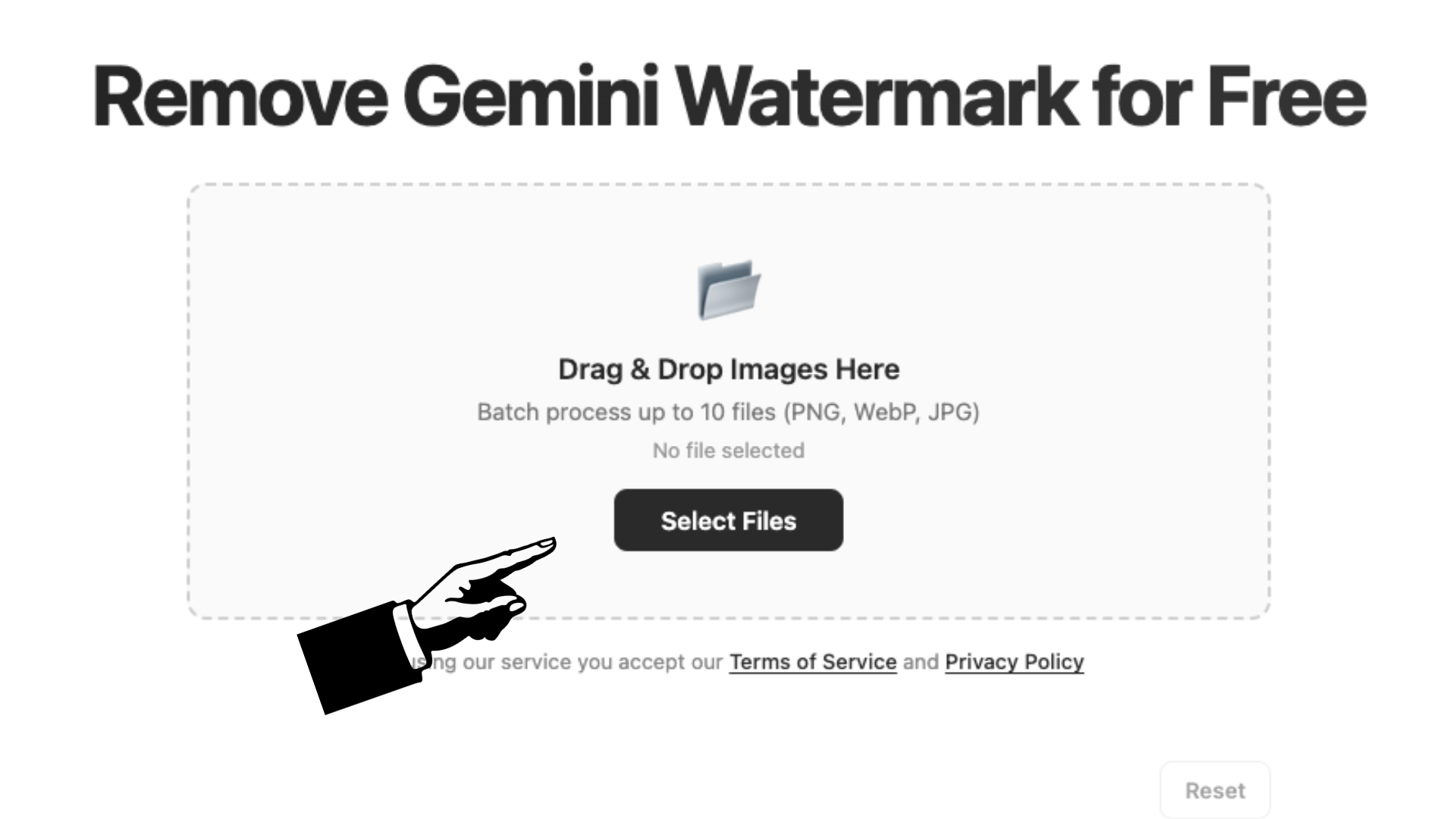
Giao diện tải lên hiển thị lựa chọn ảnh được tạo bởi Gemini
BƯỚC 2

Watermark được xóa bằng pha trộn alpha ngược

Thuật toán của chúng tôi xác định chính xác vị trí watermark ở góc dưới bên phải và áp dụng pha trộn alpha ngược để tái tạo dữ liệu pixel gốc. Cách tiếp cận toán học này đảm bảo watermark được xóa hoàn toàn—không mờ, không nhòe, không có dấu vết nhìn thấy được. Bạn có thể điều chỉnh cài đặt chất lượng và định dạng trong khi ảnh đang được xử lý.
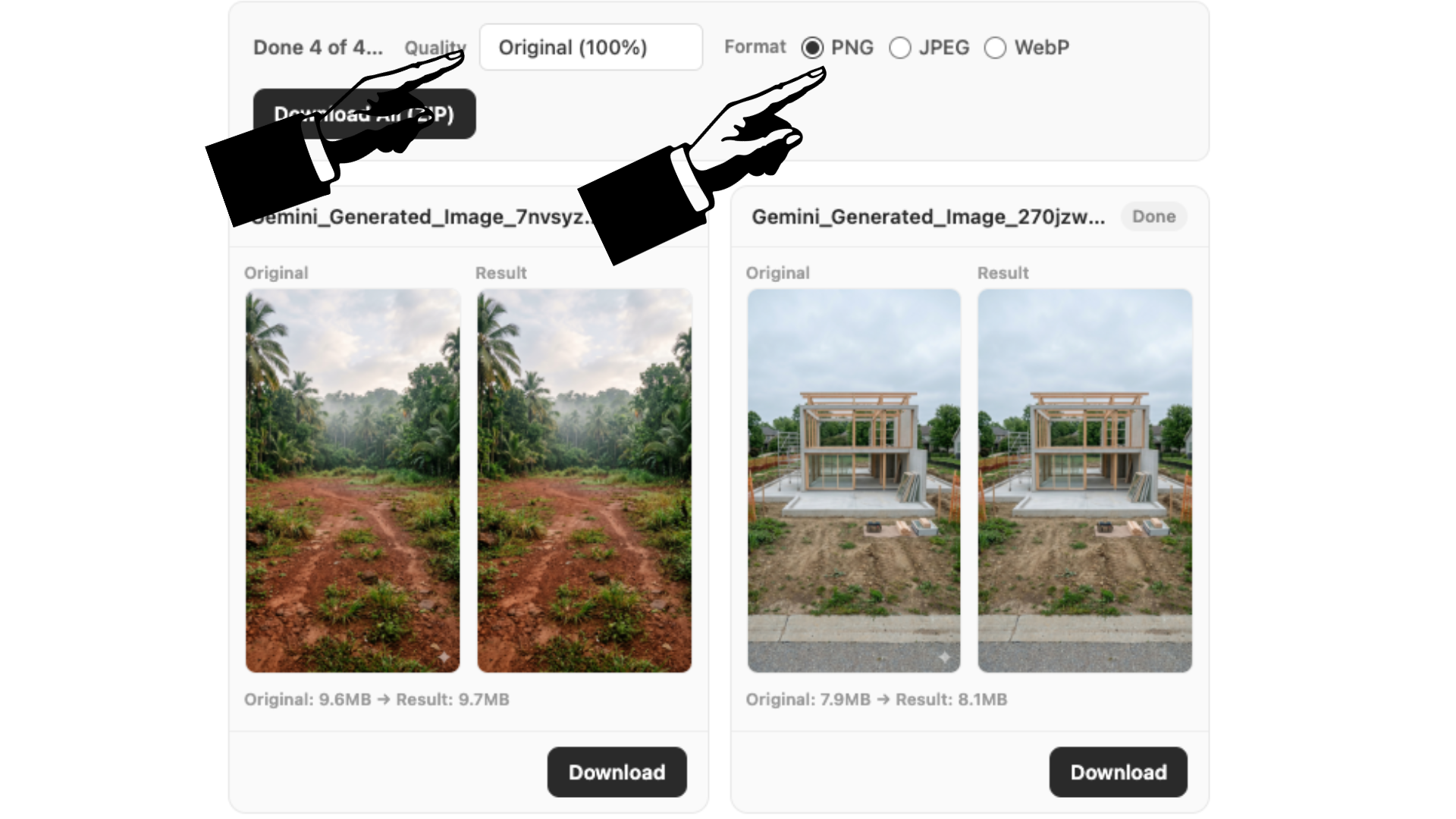
Màn hình xử lý hiển thị việc xóa watermark khỏi ảnh Gemini
BƯỚC 3

Tải xuống ảnh không watermark của bạn

Tải xuống từng ảnh sạch riêng lẻ hoặc đóng gói tất cả kết quả vào một tệp ZIP duy nhất. Chọn PNG để bảo toàn chất lượng không mất dữ liệu, JPEG cho kích thước tệp nhỏ gọn hoặc WebP để cân bằng tốt nhất. Ảnh Gemini của bạn giờ đây sạch sẽ, chuyên nghiệp và sẵn sàng sử dụng ở bất cứ đâu.
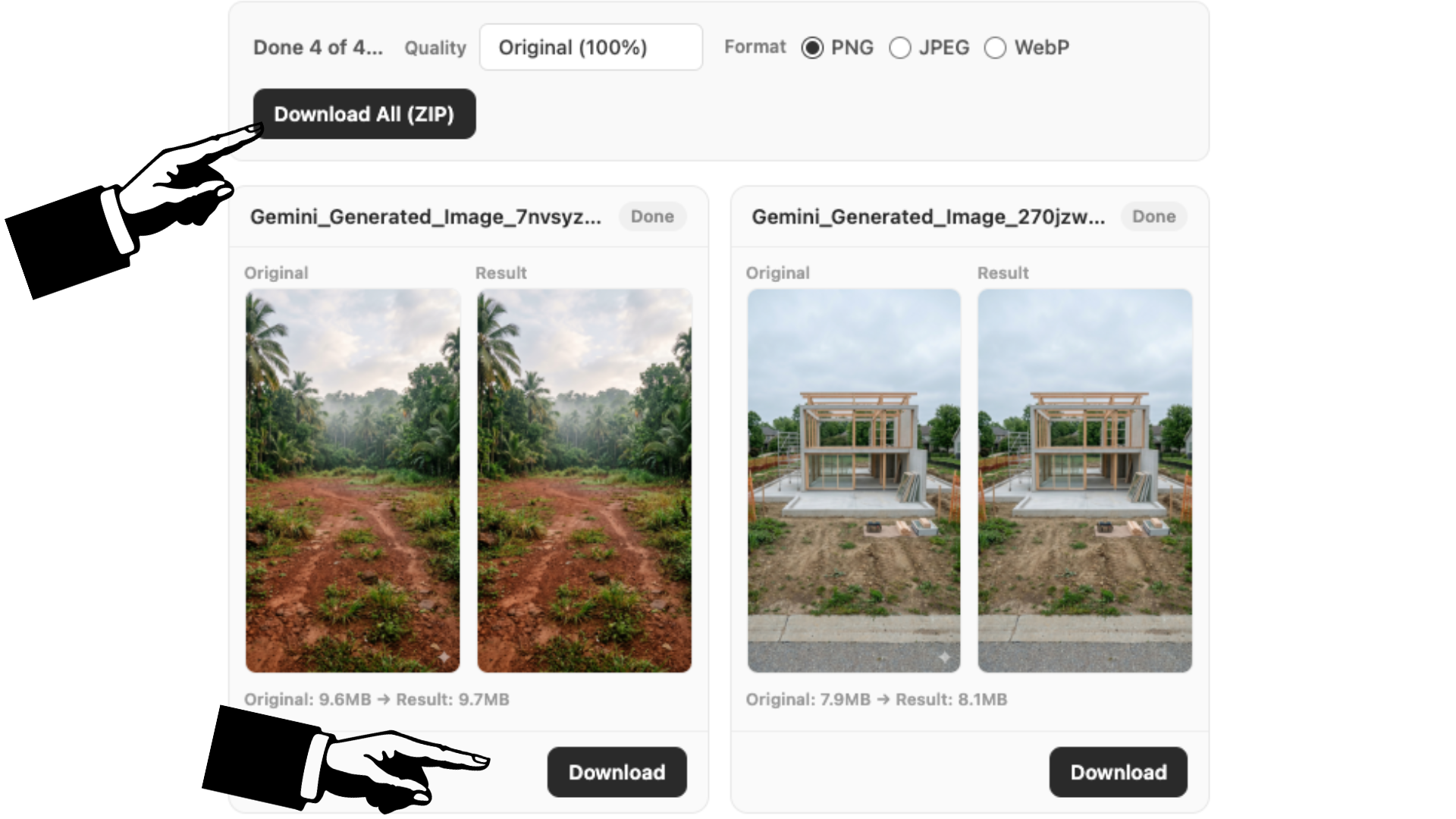
Tùy chọn tải xuống với bản xem trước ảnh Gemini không watermark

Tại sao Gemini Thêm Watermark vào Ảnh được Tạo

Nếu bạn đã từng sử dụng Google Gemini để tạo ảnh AI, bạn sẽ nhận thấy logo trắng bán trong suốt xuất hiện ở góc dưới bên phải của mỗi kết quả. Đây không phải là lỗi—mà là lựa chọn thiết kế có chủ đích của Google. Watermark nhìn thấy được đóng vai trò như nhãn minh bạch, cho người xem biết rằng ảnh được tạo bởi trí tuệ nhân tạo thay vì được chụp bằng máy ảnh hoặc tạo bởi nghệ sĩ con người. Google cũng nhúng một watermark kỹ thuật số vô hình gọi là SynthID, tồn tại ngay cả sau khi cắt, lọc hoặc nén. Cùng nhau, các dấu hiệu này giúp chống lại thông tin sai lệch bằng cách làm cho nội dung do AI tạo ra có thể nhận dạng được. Mặc dù ý định là tốt, watermark nhìn thấy được có thể gây mất tập trung cho các bài thuyết trình, dự án thiết kế hoặc sử dụng cá nhân—đó chính xác là lý do tại sao một công cụ xóa sạch như của chúng tôi tồn tại. Bạn có được chất lượng hình ảnh mong muốn trong khi vẫn hiểu được tầm quan trọng của hệ thống minh bạch cơ bản.

Phương pháp Tốt nhất để Xóa Watermark khỏi Ảnh Gemini

Có một số cách tiếp cận để xử lý watermark Gemini, từ nhanh chóng và thô sơ đến chính xác và chuyên nghiệp. Phương pháp đơn giản nhất là cắt xén—chỉ cần cắt bỏ góc dưới bên phải của ảnh. Nó hiệu quả, nhưng bạn mất một phần bố cục của mình. Một cách tiếp cận phổ biến khác là sử dụng bàn chải chữa lành hoặc tô theo nội dung của Photoshop, có thể tạo ra kết quả tốt nhưng đòi hỏi kỹ năng, thời gian và quyền truy cập vào phần mềm trả phí. Một số công cụ trực tuyến áp dụng làm mờ hoặc tem sao chép lên vùng watermark, để lại các tạo tác mờ trông không chuyên nghiệp. Phương pháp hiệu quả nhất—và là phương pháp mà công cụ của chúng tôi sử dụng—là pha trộn alpha ngược. Bởi vì watermark Gemini được áp dụng với một mẫu trong suốt đã biết, chúng tôi có thể đảo ngược toán học phương trình pha trộn để khôi phục chính xác các pixel gốc. Không phỏng đoán, không tạo tác, không mất vùng ảnh. Đó là cách sạch nhất, nhanh nhất và đáng tin cậy nhất để có được ảnh Gemini không watermark.

Bảo toàn Chất lượng Ảnh Sau khi Xóa Watermark

Một trong những mối quan tâm lớn nhất về việc xóa watermark là liệu ảnh có trông tệ hơn sau đó không. Với kỹ thuật phù hợp, câu trả lời là không—chất lượng ảnh của bạn sẽ không thể phân biệt được với ảnh gốc không có watermark. Phương pháp pha trộn alpha ngược của chúng tôi không làm giảm chất lượng, làm mờ hoặc xấp xỉ bất cứ thứ gì. Nó tái tạo các giá trị pixel với độ chính xác toán học, vì vậy thay đổi duy nhất đối với ảnh của bạn là sự vắng mặt của chính watermark. Để đảm bảo bạn giữ được chất lượng cao nhất có thể, chúng tôi khuyên bạn nên xuất ở định dạng PNG với chất lượng 100%, hoàn toàn không mất dữ liệu. Nếu kích thước tệp quan trọng, JPEG ở mức 85% trở lên vẫn trông tuyệt vời cho hầu hết các mục đích sử dụng. WebP cung cấp một điểm trung gian mạnh mẽ. Điều quan trọng là tránh các phương pháp tô vẽ, làm nhòe hoặc nén vùng watermark—đó là những gì gây ra mất chất lượng có thể nhìn thấy. Với công cụ của chúng tôi, bạn có thể xử lý một ảnh, xuất nó và so sánh song song với bản gốc. Màu sắc, độ sắc nét và chi tiết vẫn nguyên vẹn. Chỉ có logo biến mất.

Câu hỏi Thường gặp

Làm thế nào để xóa watermark trong ảnh?
Việc xóa watermark khỏi ảnh phụ thuộc vào cách watermark được áp dụng. Đối với watermark Gemini cụ thể, phương pháp hiệu quả nhất là pha trộn alpha ngược—một kỹ thuật toán học đảo ngược quá trình pha trộn trong suốt được sử dụng để áp dụng logo. Công cụ của chúng tôi tự động hóa toàn bộ quá trình này. Chỉ cần tải ảnh của bạn lên, và watermark được phát hiện và xóa khỏi góc dưới bên phải trong vài giây. Sau đó, bạn có thể tải xuống kết quả sạch ở định dạng PNG, JPEG hoặc WebP ở mức chất lượng bạn chọn. Không cần cài đặt phần mềm, không cần kỹ năng chỉnh sửa và mọi thứ diễn ra cục bộ trong trình duyệt của bạn để bảo mật hoàn toàn.
Làm thế nào để tắt watermark ảnh?
Hiện tại, không có cài đặt hoặc tùy chọn nào trong Google Gemini để tắt watermark trong quá trình tạo ảnh. Logo nhìn thấy được tự động áp dụng cho mọi ảnh do AI tạo ra và Google chưa cung cấp cho người dùng nút chuyển đổi để tắt nó. Watermark SynthID vô hình cũng được nhúng ở cấp độ sâu hơn và không thể tắt được. Nếu bạn cần ảnh không watermark, giải pháp thực tế là tạo ảnh của bạn trong Gemini như bình thường, tải xuống, sau đó sử dụng công cụ trực tuyến miễn phí của chúng tôi để xóa watermark nhìn thấy được. Quá trình này chỉ mất vài giây và cho bạn kết quả sạch sẽ, chất lượng chuyên nghiệp.
Làm thế nào để xóa watermark khỏi ảnh được tạo bởi Gemini?
Để xóa watermark khỏi ảnh được tạo bởi Gemini, hãy tải tệp của bạn lên công cụ của chúng tôi bằng khu vực kéo và thả ở đầu trang này. Thuật toán của chúng tôi tự động xác định vị trí watermark ở góc dưới bên phải—cho dù là phiên bản 48px hay 96px tùy thuộc vào kích thước ảnh của bạn—và áp dụng pha trộn alpha ngược để tái tạo các pixel gốc phía sau nó. Bạn có thể xử lý tối đa 10 ảnh cùng một lúc và tải xuống riêng lẻ hoặc dưới dạng tệp ZIP. Toàn bộ quy trình làm việc diễn ra ở phía máy khách, có nghĩa là ảnh của bạn không bao giờ rời khỏi thiết bị của bạn. Nó nhanh chóng, miễn phí và không yêu cầu đăng ký hoặc đăng nhập.